こんにちは!ITサポート中田さんです。
先日 Canva & インスタ基礎講座(沼津労政会館主催)で「 Canva のテンプレートって、ビジネスアカウントのインスタの投稿に使っていいの?」というご質問がありました。
Instagram の投稿やリール動画、告知用のチラシを Canva で作りたいけれど、ビジネス目的で使っても大丈夫なのか不安になりますよね。
Canva のテンプレートは基本的には無料版でも Pro 版でも商用利用が認められています。
今回は安心して使うための注意点を分かりやすく整理しました。
※ 記事公開時の Canva 公式サイト情報を参考に記事を作成しています。
ビジネスアカウントでの Instagram 運用やチラシ作成は OK
Canva のテンプレートや素材を活用して、ビジネスアカウントの Instagram 投稿やリール動画、ストーリーを作成することは、無料プラン・ Pro プランを問わず許可されています。
また、お店の宣伝用ポスターやイベント告知チラシなどの印刷物を作成することも問題ありません。
SNS でのプロモーションや広告活動、クライアント向けのデザイン制作などのビジネス用途で利用が可能です。
素材を選ぶときに気をつけたい商用利用 NG のラベル
基本的には商用利用が可能ですが、一部の素材には商業目的での使用が禁止されているものがあります。
デザインを作る際は、以下のラベルがついた素材を避けるようにしましょう。
- エディトリアル使用のみ
報道やニュース目的限定の素材です。商品やサービスの宣伝、広告、ポスターなどには一切使用できません。 - ブランドコンテンツ
企業などのサードパーティブランドと共同提供されている素材で、個人利用のみに限定されています。 - 教育コンテンツ(リソースバッジ付き)
リソースバッジが付いている素材は、教育目的での非営利利用に限定されているため、ビジネス目的では使用できません。 - ディズニーコンテンツ
個人利用や教育目的のみに限定されており、商用目的での使用は厳禁です。
使っていいのかどうか素材の情報を確認する方法
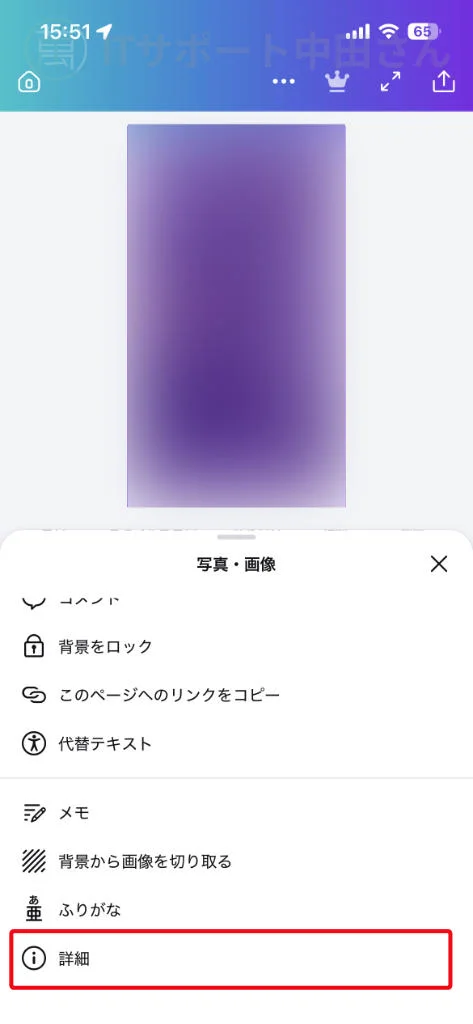
「エディトリアル使用のみ」などの制限がある素材かどうかは、Canva の編集画面から簡単に確かめることができます。
Canva のテンプレートは複数の素材が合わさっていますので、それぞの素材について確認してみるといいでしょう。
- 「素材」パネルを開き、確認したい素材を長押しします。
テンプレートの場合は使用したいテンプレートを配置し、個別の素材をタッチします。 - 素材の右上隅に表示される「 3 点リーダー(…)」アイコンをクリックします。
- メニュー内にある「 i 」マーク(コンテンツソース情報)を選択します。
- ライセンス権限の内容を確認します。
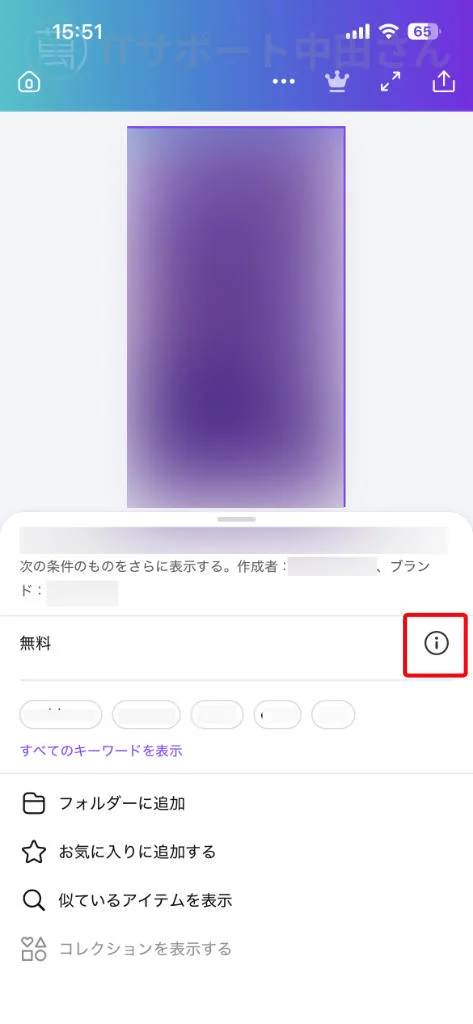
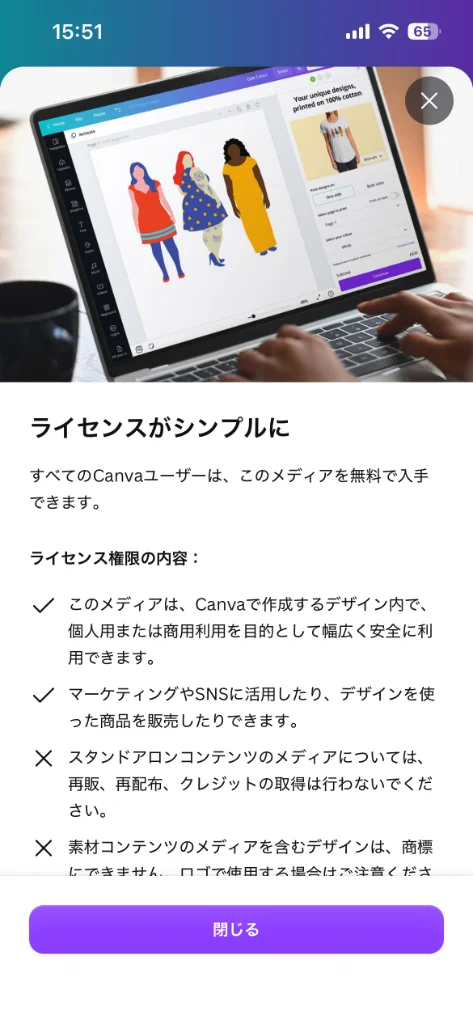
表示されたライセンス情報の中に「エディトリアル使用のみ」などの記載がないかチェックする習慣をつけておくと安心です。
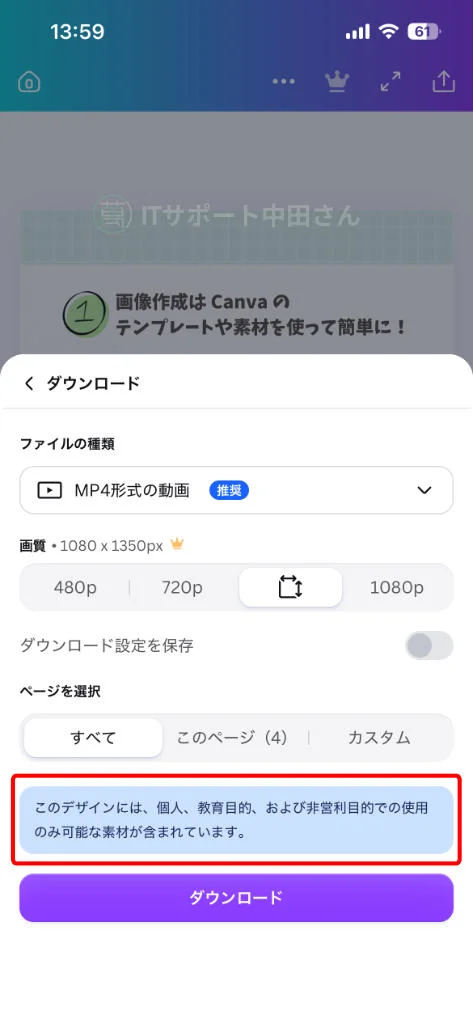
投稿前に Canva で作成したデータをダウンロードする際に以下のようなメッセージが出た場合、使用した素材をチェックしてみましょう。
このデザインには、個人、教育目的、および非営利目的での使用のみ可能な素材が含まれています。
Canva データダウンロード時に表示されるメッセージより引用
チラシやポスターを作るときの大切なルール
販促用のチラシやポスターを作成する際は、素材をただ置くだけではなく「オリジナルデザイン」にする必要があります。
テンプレートや素材の写真やイラストをそのまま配置した状態や、最小限の加工程度での利用は、デザインではなく「素材の再販」とみなされるため禁止されています。
複数の画像やテキスト、背景などを組み合わせて、新しい作品として作成しましょう。
また、人物(モデル)画像をタバコや成人向けサービス、政治的支援、医薬品・ヘルスケアなどの広告に使用することは禁止されているため注意してください。
さらに、Canva の素材を含んだデザインをそのままロゴとして商標登録することはできません。
正しい知識で安心して Canva を活用しましょう
Canva はルールを守って使えば、個人事業主の皆様や地域の事業者様にとって心強いデザインツールです。
今回ご紹介した「商用利用できない素材のラベルチェック」と「自分なりの工夫を加えたデザイン作成」の 2 点を意識して、日々の Instagram 運用や販促物の作成に役立ててみてくださいね。
※Canva の使用ルールなど詳細については Canva 公式サイトでご確認ください。